Инстркция по настройке и работе с ssh
Примечание
Для этого необязательно использовать компьютер.Cначала лучше потренеруйтесь на виртуальной машине, чтобы вы поняли по какому принципу нужно делать и ненакосячить в работе с компьютером.
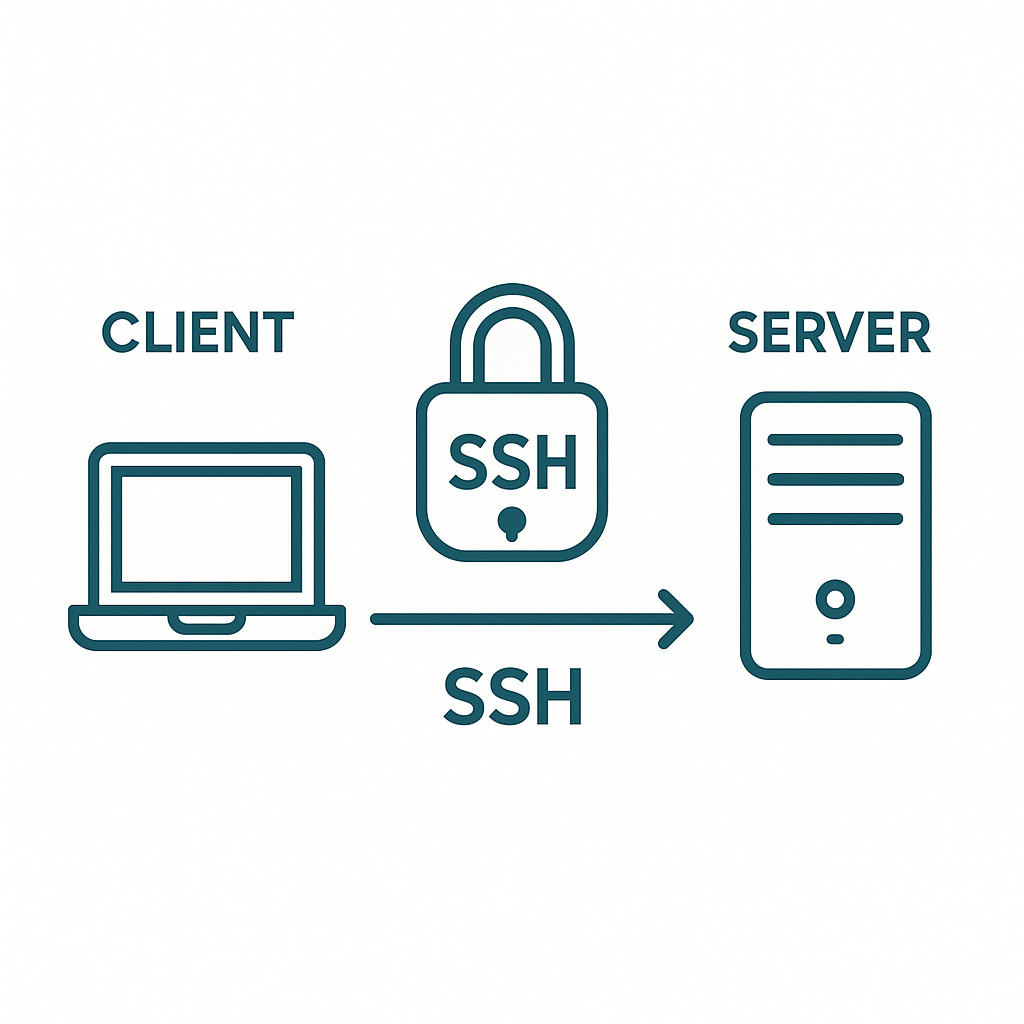
1 пункт обновление и настройка ssh
ssh 1 Первым делом вам нужно обновить репозиторий камандой :
2 Следующим делом когда вы обновили свой репозиторий, вам нужно устоновить сам ssh 3 Теперь когда у нас есть ssh нам нужно устоновить Openssh сервер командой 4 Следующим делом нужно добавить пакет в автозагрузку 5 Нужно проверить работу ssh командой Если у вас установка прошло коректно то у вас в выводе должны быть настройки по умолчаниюВсе теперь вы установили Openssh server
2 пункт настройка Openssh server на Ubuntu
1 Откройте конфигурационный файл в тестовом редакторе командой
ПримечаниеЕсли вам не удобно пользоватьса vim то используйте nano
2 Найдите порт и измените его на 22 и важно чтобы порт не был занят другой службой
4 Чтобы все сработало надо перезапустить службу командой
5 Узнайте свой ip командой 6 Подключится команндой ssh а именно Примечаниеip можно узнать легче командой hostname -I
Он может выглядеть примерно так: 192.168.1.244 у всех он выглядет по разному
7 Пишите свой пвроль от пользователя в виртуальной машине или же от компьютера к которому хотите подсоеденится через ssh
3 пункт (необязательно) как заходить без пароля
1 Перед тем как начинать у вас может быть уже эти ключи можно проверить командой
2 Если у вас же нету этих ключей, то сделайте следующую команду 3 Затем нажмите enter чтобы принять путь его по умолчанию4 Затем в выводе показывается идентификационный и открытый ключ
5 Проверьте что у вас все получилось командой
6 У вас должна будет показать следуещее/home/user/.ssh/id_rsa /home/user/.ssh/id_rsa.pub
Загрузить открытый ключ, с помощью команды ssh-copy-id
1 Подключитесь к удаленному серверу с помощью команды copy-id
Вариант 2
1 Подключитесь к серверу и создайте на нем каталог ssh командой
2 Вести удаленный пароль для удаленного пользователя3 Загрузите открытый ключ с локальной машины на удаленный сервер командой
4 Зайдите в сервер без пороля 5 Если у вас все получилось то я вас поздравляю вы можете заходить без пароляпри создании сайта я взял команды у https://wiki.merionet.ru/articles/kak-nastroit-ssh-vxod-bez-parolya и чу-чуть, добавил от себя :fontawesome-regular-face-laugh-wink: